CASE 01問い合わせを、手で表に写すのをやめたい(サイトの見た目のまま、無料で顧客の一覧に入る)
- こんな人に
- 問い合わせをメールで受けて、表に写して管理している人
- 良くなること
- 写す手間がなくなり、送られた瞬間に顧客の一覧に入る。サイトの見た目はそのまま、費用は0円
問い合わせは、送られた瞬間に顧客の一覧に入るようにします。顧客を管理する道具 HubSpot の無料プランを使い、フォームはサイトで作って、送り先だけを HubSpot の受け口(フォーム送信 API)にします。写す手間がなくなり、見た目も崩れません。埋め込みフォームは、無料プランだと HubSpot の表示が消せず、ボタンの色も変えられないので使いません。費用は0円、時間は約45分でした。

はんぺんの結論
フォームはサイトで作って、送り先だけ HubSpot にすれば、無料プランでも見た目は崩れません。
- かかった時間
- 約45分
- かかった費用
- 0円(無料プラン)
使った道具
HubSpot(無料プラン)、HubSpot のフォーム送信 API、サービスキー、Astro
問い合わせが来るたびに、メールから表に写している
問い合わせのフォームから届いたメールを開いて、名前、会社名、内容を表に写す。返事をしたかどうかも、表に印をつけて覚えておく。件数が少ないうちは回りますが、写し漏れや、返事のし忘れが起き始めます。
顧客を管理する道具(CRM。HubSpot など)を入れれば片付くことは分かっていても、「お金がかかりそう」「入れるとサイトの見た目が崩れそう」で止まっている人が多いはずです。写す作業そのものを、なくしてしまうのがいちばん早い解き方です。
解決したあとは、送られた瞬間に顧客の一覧に入っている
| 前 | 後 | |
|---|---|---|
| 問い合わせが来たら | メールを開いて、表に写す(1件5分ほど) | 送られた瞬間に、HubSpot の顧客の一覧に入る(0分) |
| 返事をしたか | 表の印で覚えておく | 顧客ごとに、やり取りの記録が残る |
| サイトの見た目 | CRM を入れると崩れそうで、止まっている | いまのフォームの見た目のまま |
| 費用 | ー | 0円(HubSpot の無料プラン) |
このサイト(tiaramiss.com)のお問い合わせも、この形で作っています。
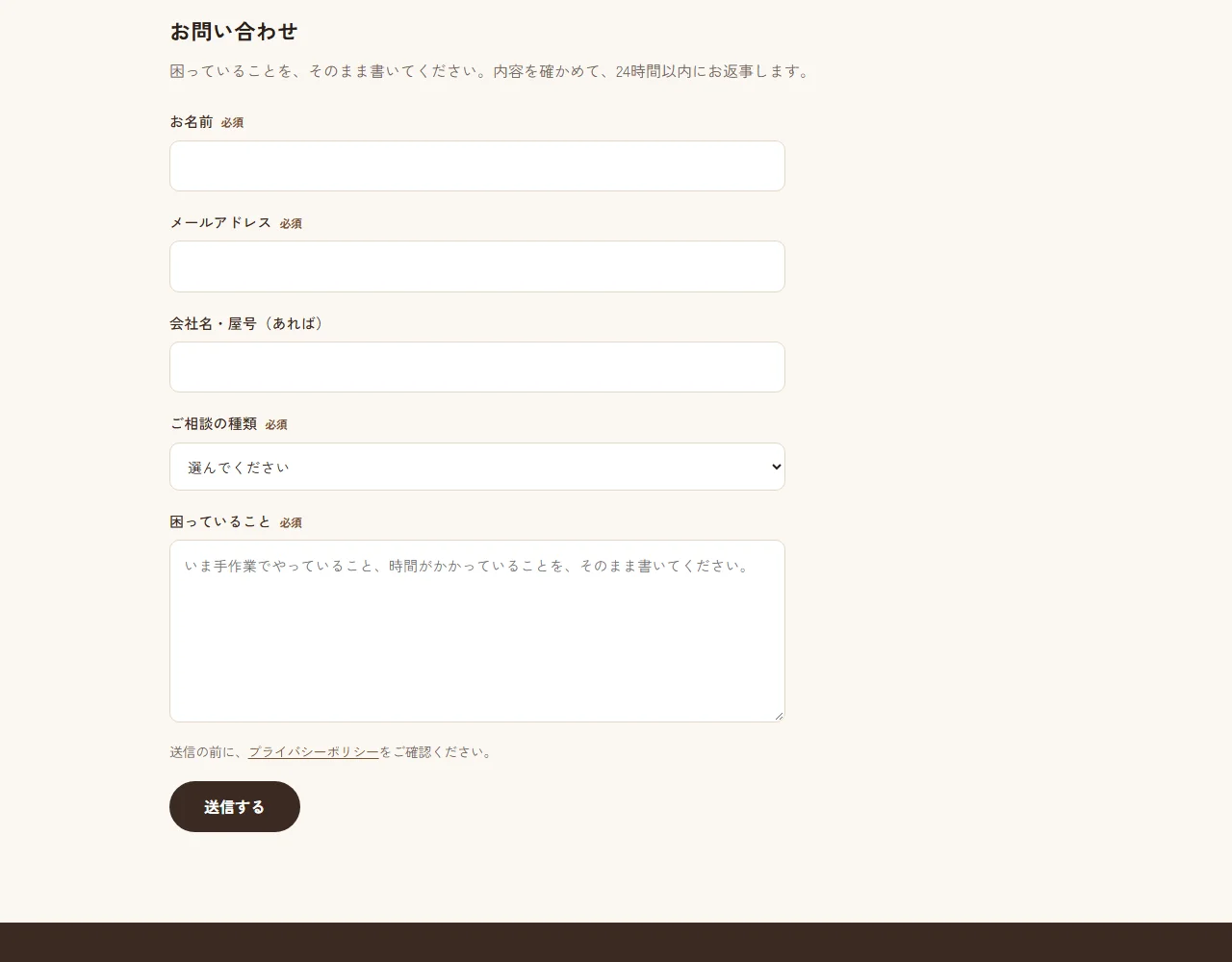
まずやること:フォームはサイトで作り、送り先だけ HubSpot にする
フォームの「見た目」はサイトが受け持ち、「受け取り」だけを HubSpot に任せます。この順番で進めてください。
- HubSpot(無料プラン)でフォームを作る。 名前、メールアドレス、会社名、相談の種類、困っていることなど、受け取りたい項目を決めます。
- サイトに、同じ項目のフォームを HTML(ページの中身を書く言葉)で置く。 見た目は自由にできます。
- 送信ボタンを押したら、HubSpot の「フォーム送信 API」に送る。 API は、ほかの仕組みから使うための窓口です。この窓口は認証(鍵を見せて、本人だと示すこと)がいりません。
- 試しに1件送り、HubSpot の顧客の一覧に入るか確かめる。 確かめたら、試しの連絡先は消します。
HubSpot の埋め込みフォームは、使わない
HubSpot には、サイトに貼るだけのフォームもあります。ただ、無料プランで貼ると次の2つが起きます。サイトの見た目を大事にするなら、埋め込みフォームは使わないでください。
- フォームの下に「構築には HubSpot が使われています」「貴社もフォームを無料で作成し…」と出る
- 送信ボタンが HubSpot のオレンジのままで、サイトの色にならない
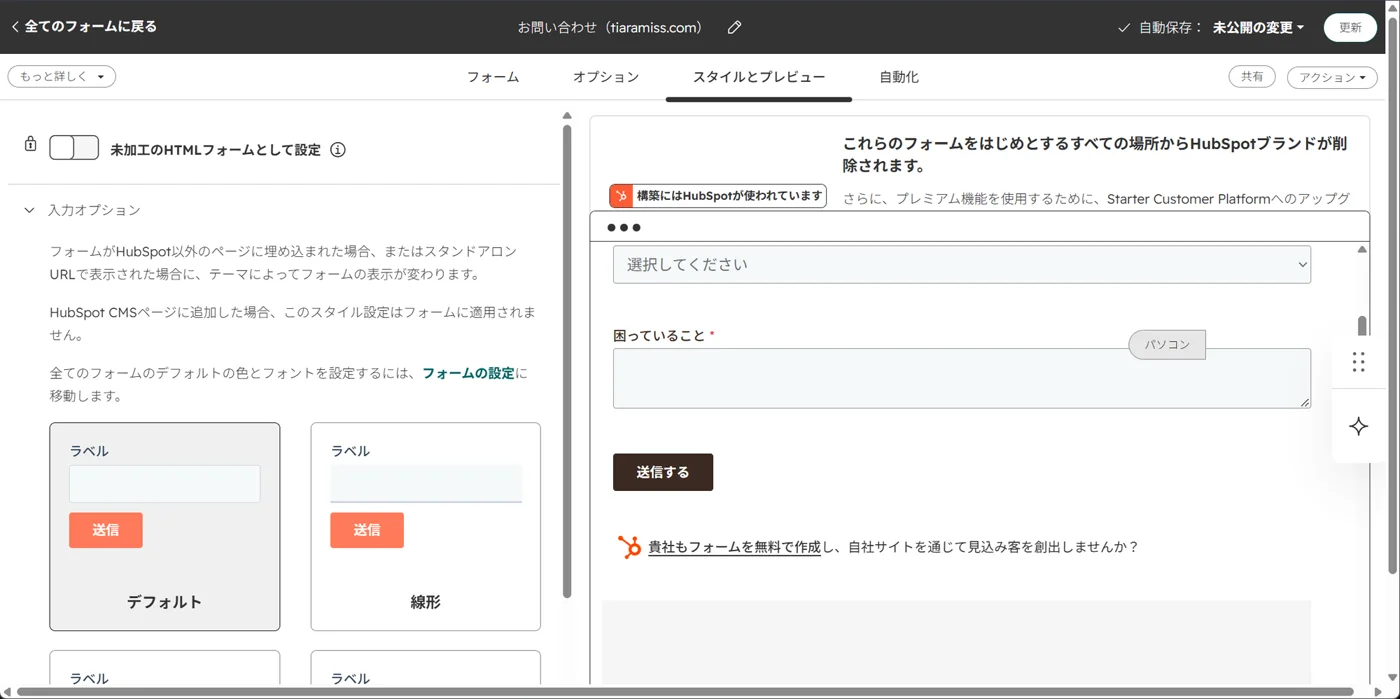
サイトに埋め込むと、こうなります。サイトの色は茶色なのに、ボタンだけオレンジです。
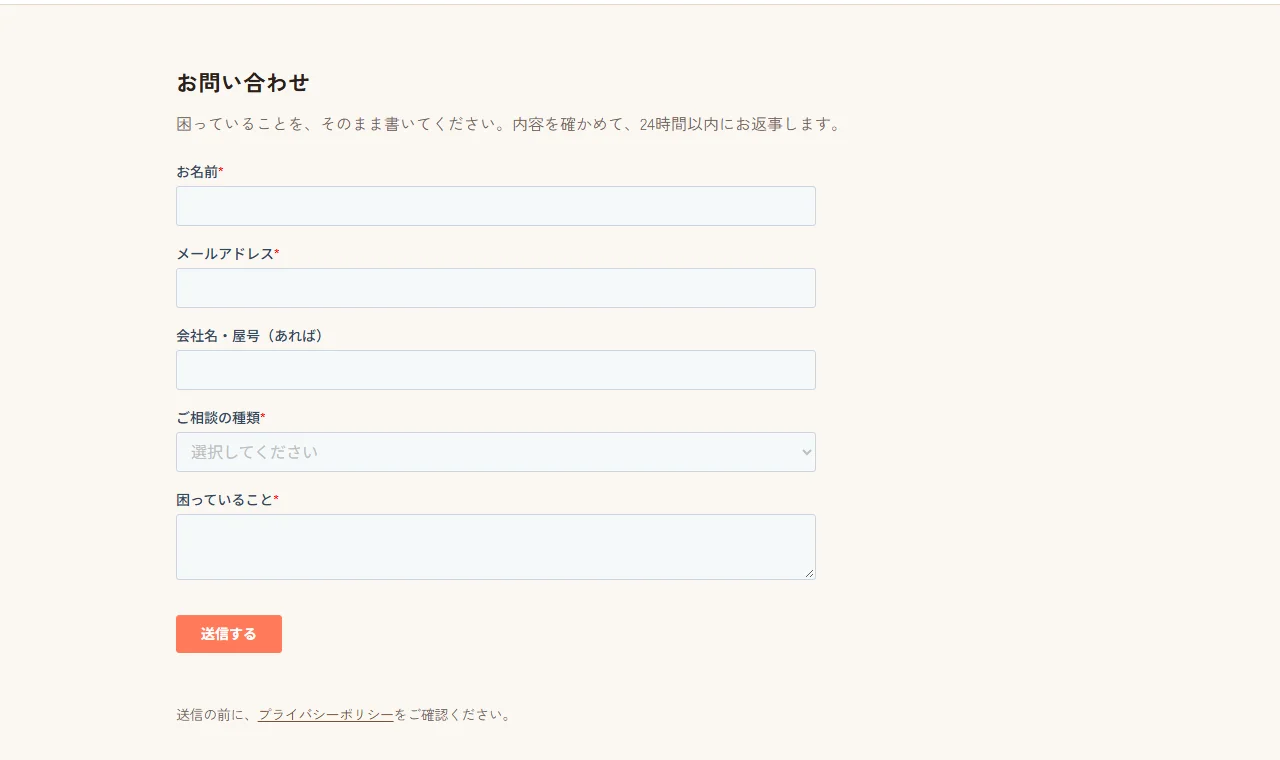
埋め込みフォームは HubSpot の iframe(ページの中の別のページ)の中に出るので、サイトの CSS(色や形を決める指定)が届きません。HubSpot の表示を消すのは、有料プランの機能です。
費用は0円、時間は約45分
費用は0円です。 わたしの場合、HubSpot のアカウントを作ってから、サイトのフォームで顧客の一覧に入るのを確かめるまで、約45分でした。つまずいた時間も含んでいます。
問い合わせを手で写していたなら、その時間がまるごと浮きます。あなたの会社の数字で試算してみてください。
試算:あなたの会社だと
1年で浮く時間
20.0時間
お金にすると
40,000円
20件 × 5分 × 12か月 ÷ 60 = 20.0時間
× 2,000円 = 40,000円
作り方:送る部分は、短いスクリプトで足りる
ここからは、自分で作りたい人のための細部です。お金のかかる道具はいりません。
| 道具 | 役目 |
|---|---|
| HubSpot(無料プラン) | 問い合わせを受け取る CRM |
| フォーム送信 API | サイトのフォームから HubSpot に送る口。認証はいらない |
| サービスキー | フォームや項目を API で作るときだけ使う鍵。画面で作るならいらない |
| Astro | このサイトを作っている道具。ほかの作り方のサイトでも同じやり方で組める |
送る部分は、これだけです。
await fetch(`https://api.hsforms.com/submissions/v3/integration/submit/${portalId}/${formId}`, {
  method: 'POST',
  headers: { 'Content-Type': 'application/json' },
  body: JSON.stringify({
    fields: [
      { objectTypeId: '0-1', name: 'email', value: email },
      { objectTypeId: '0-1', name: 'firstname', value: name },
      { objectTypeId: '0-1', name: 'message', value: message },
    ],
    context: { pageUri: location.href, pageName: document.title },
  }),
});
自分でやるときにつまずく4つの所
作る前に、この4つだけ知っておいてください。
- 新しいアカウントでは「非公開アプリ」が使えない。 2026年の時点で、新しく作ったアカウントでは非公開アプリ(レガシーアプリ)が作れず、「サービスキー」を使います。場所は「開発 → キー → サービスキー」です。
- API でフォームの設定を一部だけ直すと、ほかの設定が初期値に戻る。 言語を日本語にしていたのに、英語に戻りました。設定は丸ごと送り直します。
- 埋め込みのスタイルを変えても「未公開の変更」のまま。 画面の右上の「更新」を押すまで、埋め込みには出ません。
- 送信 API は認証なしで呼べる。 そのぶん迷惑な送信も受けやすいので、人には見えない入力欄を置き、そこに入力があれば送らないようにします。
多くの会社は、ここまでで十分
問い合わせを顧客の一覧に集めるだけなら、無料プランとこの形で十分です。 有料プランを考えるのは、送ったあとのメールを条件で分けて段階的に送るなど、HubSpot の中で自動の流れを作り込みたくなってからで構いません。どこまで無料でできるかは、HubSpot のプランの比較表で確かめてください。
頼むなら、どこまで頼めるか
フォームの項目の決め方から、HubSpot の設定、サイトへの組み込み、送信後のお礼の表示、問い合わせまでの道のりの計測まで受けます。お問い合わせには「HubSpot の無料プランを使っている」と一言書いてください。 話が早く進みます。
サイトの数字を見に行くのが面倒な悩みは、CASE 02 にまとめています。ほかの悩みの解き方は、CASE の一覧から探せます。
よくある質問
- HubSpot の無料プランで、フォームの「HubSpot で作られています」の表示は消せますか?
- 埋め込みフォームのままでは消せません。無料のまま消したいなら、フォームはサイトの HTML で作り、送り先だけを HubSpot のフォーム送信 API にします。表示そのものを消す設定は、有料プランの機能です。
- フォーム送信 API を使うのに、鍵(認証)はいりますか?
- いりません。ポータル ID とフォーム ID だけで送れます。そのぶん自動で送ってくる迷惑な送信も受けやすいので、人には見えない入力欄を置き、そこに入力があれば送らないようにします。
- WordPress などほかの作り方のサイトでも、同じことができますか?
- できます。フォームの HTML と、送信のときに API へ送る短いスクリプトを置ければ、サイトの作り方は問いません。
次に読む CASE
CASE 02会社の仕組み・集計とレポートが手作業・数字が見づらい
サイトの数字を、見に行かなくても分かるようにしたい(毎週月曜の朝に届く、費用0円)
- こんな人に
- 毎週 GA4 を開いて、数字を表に写している人
- 良くなること
- 写す手間がなくなり、月曜の朝に先週の数字と「どこで人が減ったか」が届く
約25分0円2026.10.04
CASE 03学ぶことの仕組み・学び方・資格
仕事をしながら資格を取りたいのに、勉強の時間がない(テキストを読まずに約20時間で合格点)
- こんな人に
- 仕事をしながら資格を取りたいのに、テキストを読む時間がない人
- 良くなること
- テキストを読まずに、約20時間で合格点に届く勉強の進め方が分かる
約20時間(4日)0円(受験料と問題集の代金は別)2026.10.04