CASE 02サイトの数字を、見に行かなくても分かるようにしたい(毎週月曜の朝に届く、費用0円)
- こんな人に
- 毎週 GA4 を開いて、数字を表に写している人
- 良くなること
- 写す手間がなくなり、月曜の朝に先週の数字と「どこで人が減ったか」が届く
数字は見に行くのをやめて、届くようにします。月曜の朝に、前の週との比べと「どこで人が減ったか」の一文が、Discord や Slack などのチャットに届く形です。GA4 から数字を取り出す口(Data API)と、定時に動かす GitHub Actions を使えば費用は0円で、作るのに約25分でした。画面のレポートをメールで受けるだけなら、GA4 の「メールの送信スケジュール」で足ります。

はんぺんの結論
数字は見に行くより、届けてもらうほうが続きます。0件でも、届いていれば仕組みは動いています。
- かかった時間
- 約25分
- かかった費用
- 0円
使った道具
GA4 の Data API、Google Cloud のサービスアカウント、GitHub Actions、Discord の Webhook
数字を見ようと思っているのに、気づくと1か月たっている
GA4(Google のアクセス解析の道具)は、細かく数字が取れますが、自分で画面を開かないと何も教えてくれません。忙しい週ほど開かなくなり、開いたとしても、どこを見ればいいのか迷います。上司やお客さんへの報告のために、毎週画面を開いて数字を表に写している人もいるはずです。
困っているのは、数字が取れないことではありません。見に行かないと分からないことが、困りごとの正体です。
解決したあとは、月曜の朝に先週の数字が届いている
| 前 | 後 | |
|---|---|---|
| 数字を知るには | GA4 を開いて、自分で探す | 月曜の朝9時に、Discord(チャットの道具)に届く |
| 毎週の報告 | 画面を見て、表に写す(毎週30分ほど) | 届いたものを貼るだけ(0分) |
| 何が起きたか | 自分で比べて考える | 前の週との増減と、「どこで人が減ったか」の一文がついてくる |
このサイト(tiaramiss.com)の数字も、この形で届いています。最初に届いたのがこれです。
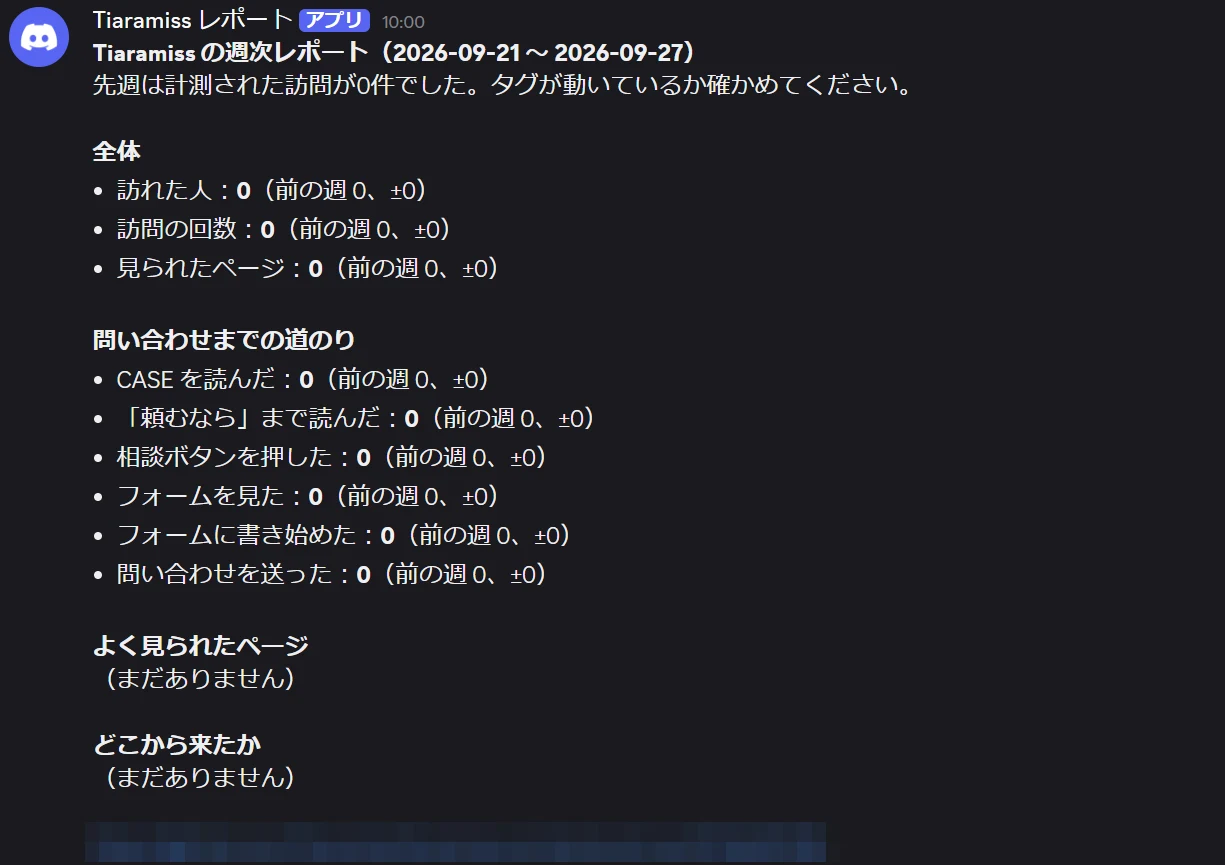
すべて0なのは、サイトを公開する前の週だったからです。0件でも、届いていれば仕組みは動いています。
まずやること:毎週ほしい数字を、4つの塊までに絞る
最初に、毎週見たい数字を絞ってください。 全部を届けると、結局読まなくなります。わたしは次の4つの塊にしました。
- 全体が増えたか減ったか。 訪れた人、訪問の回数、見られたページを、前の週と比べる。
- 問い合わせまでのどこで人が減ったか。 「CASE を読んだ → 相談ボタンを押した → 問い合わせを送った」の6段階。
- どの記事が読まれたか。 よく見られたページの上位5つ。
- どこから来たか。 検索か、SNS か、ほかのサイトか。
いちばん上には、「問い合わせは何件で、どの段階でいちばん人が減ったか」を一文で置きます。その一文だけで、今週やることが決まります。
届け先は、毎日開いている場所にする
届け先は、新しく作らずに、毎日開いている場所にしてください。 わたしは Discord にしました。会社なら Slack や Google Chat、メールでも同じことができます。開かない場所に届いても、見に行く手間が残るだけです。
費用は0円、時間は約25分
費用は0円です。 どの道具も、この使い方なら無料の範囲に収まります。わたしの場合、決めてから最初のレポートが Discord に届くまで約25分でした。
毎週の数字を手で写していたなら、その時間がまるごと浮きます。あなたの会社の数字で試算してみてください。
試算:あなたの会社だと
1年で浮く時間
24.0時間
お金にすると
48,000円
4回 × 30分 × 12か月 ÷ 60 = 24.0時間
× 2,000円 = 48,000円
作り方:読み取り専用の鍵を作り、GitHub Actions で毎週動かす
ここからは、自分で作りたい人のための細部です。使う道具は4つで足ります。
| 道具 | 役目 |
|---|---|
| GA4 の Data API | 数字を取り出す |
| サービスアカウント | 読み取り専用の鍵。自分のパスワードを仕組みに渡さずに済む |
| GitHub Actions | 毎週決まった時刻に動かす。サーバーはいらない |
| Discord の Webhook | チャンネルに送る口。URL を1つ作るだけ |
鍵の用意は、この順番です。
- Google Cloud でプロジェクトを作り、「Google Analytics Data API」を有効にする。
- サービスアカウントを作り、鍵(JSON という形式のファイル)を作る。
- GA4 の「管理 → プロパティのアクセス管理」で、サービスアカウントのメールアドレスを「閲覧者」として足す。
- GA4 の「プロパティの詳細」で、プロパティ ID(数字だけのもの)を控える。
足すと、アクセス管理の一覧にこう出ます。

先週と前の週の数字は、期間を2つ指定して一度に取ります。
await fetch(`https://analyticsdata.googleapis.com/v1beta/properties/${propertyId}:runReport`, {
  method: 'POST',
  headers: { Authorization: `Bearer ${token}`, 'Content-Type': 'application/json' },
  body: JSON.stringify({
    dateRanges: [
      { startDate: '2026-09-28', endDate: '2026-10-04', name: 'cur' },  // 先週
      { startDate: '2026-09-21', endDate: '2026-09-27', name: 'prev' }, // 前の週
    ],
    metrics: [{ name: 'activeUsers' }, { name: 'sessions' }, { name: 'screenPageViews' }],
  }),
});
毎週月曜の朝9時(日本時間)に動かすなら、GitHub Actions の時刻の指定はこうです。GitHub の時刻は世界標準時なので、9時間引きます。
on:
  schedule:
    - cron: "0 0 * * 1"  # 月曜 0:00(世界標準時)= 月曜 9:00(日本時間)
鍵の JSON と Discord の URL は、GitHub の「Secrets」(人に見せない値をしまう場所)に入れます。コードの中には書きません。
自分でやるときにつまずく4つの所
作る前に、この4つだけ知っておいてください。
- 権限は Google Cloud ではなく、GA4 で付ける。 Google Cloud 側でいくら権限を付けても、GA4 のプロパティに足していなければ読めません。
- 使うのはプロパティ ID で、測定 ID ではない。 「G-」で始まるのはサイトに埋め込む測定 ID です。API には数字だけのプロパティ ID を使います。
- Discord では表が表示されない。 Markdown(記号で見出しや表を書く書き方)の表は崩れるので、箇条書きにします。
- 作ったばかりのサイトでは、0件のまま届く。 届いていれば、取り出して送る部分は動いています。公開した日を含む週のレポートで、計測が動いているかを確かめます。
多くの会社は、GA4 のメール送信で十分
画面のレポートをそのまま受け取れればよいなら、GA4 の「メールの送信スケジュール」で済ませてください。 管理画面の「プロパティ設定」の中にあり、コードはいりません。
この CASE の形が役に立つのは、先週との比べや「どこで人が減ったか」の一文がほしいとき、Discord や Slack など普段いる場所に届けたいとき、あとから問い合わせの数と並べたくなったときです。
頼むなら、どこまで頼めるか
レポートに入れる数字の決め方から、問い合わせまでの道のりの計測、毎週の自動の送信、届け先(Discord、Slack、Google Chat、メール)の設定まで受けます。お問い合わせには「毎週見たい数字」と「届けたい場所」を書いてください。 話が早く進みます。
問い合わせを手で写している悩みは、CASE 01 にまとめています。ほかの悩みの解き方は、CASE の一覧から探せます。
よくある質問
- GA4 の数字を自動で毎週受け取る、いちばん簡単な方法は何ですか?
- GA4 の管理画面にある「メールの送信スケジュール」です。レポートの画面を決まった間隔でメールに送れます。先週との比べや、問い合わせまでのどこで人が減ったかを一文でまとめたいときや、Discord や Slack に届けたいときは、この CASE のように Data API で組みます。
- 作ったばかりのサイトで、レポートが0件のまま届きます。壊れていますか?
- 壊れていません。届いているなら、数字を取り出して送る部分は動いています。0件なのは、その期間にまだ訪問がなかったからです。サイトを公開した日を含む週のレポートで0件でなくなれば、計測も動いていると確かめられます。
- サービスアカウントの権限は、どこで付けますか?
- Google Cloud ではなく、GA4 の「管理 → プロパティのアクセス管理」で付けます。サービスアカウントのメールアドレスを、役割「閲覧者」で足します。読むだけなので、それ以上の権限はいりません。
次に読む CASE
CASE 01会社の仕組み・問い合わせの受付・転記とコピペが多い・顧客と案件がばらばら
問い合わせを、手で表に写すのをやめたい(サイトの見た目のまま、無料で顧客の一覧に入る)
- こんな人に
- 問い合わせをメールで受けて、表に写して管理している人
- 良くなること
- 写す手間がなくなり、送られた瞬間に顧客の一覧に入る。サイトの見た目はそのまま、費用は0円
約45分0円(無料プラン)2026.10.06
CASE 03学ぶことの仕組み・学び方・資格
仕事をしながら資格を取りたいのに、勉強の時間がない(テキストを読まずに約20時間で合格点)
- こんな人に
- 仕事をしながら資格を取りたいのに、テキストを読む時間がない人
- 良くなること
- テキストを読まずに、約20時間で合格点に届く勉強の進め方が分かる
約20時間(4日)0円(受験料と問題集の代金は別)2026.10.04